Breve Manual de Instalación del IIS y ejemplos simples de ASP
Un dato muy importante que hay que mencionar es que, el IIS es para instalarse en en Windows XP PROFESSIONAL y SERVICE PACK 2 (no recuerdo si en este ultimo ya viene instalado), en el caso de las versiones del 2000 y 2003 SERVER - profesional, se instala por default (ya viene instalado) porque la arquitectura de esos Windows son específicas para funcionar como servidores.
En lo que respecta al Windows XP HOME EDITION, yo en lo personal no he podido instalar el IIS por la sencilla razón de que el "Home Edition" no esta diseñado para funcionar como servidor o administrador de una red y por consecuencia, no muestra la opción de instalación del IIS con todas sus "gracias" de FTPROOT, MAILROOT, SCRIPTS, WWWROOT, etc.; esto es en lo que respecta a mi caso, no se si alguna otra persona haya logrado instalarlo.
En lo que se refiere al Windows ME (Millennium) hacia abajo (98, 95, etc.); lo que se debe de instalar es el PWS (Personal Web Server) el cual viene en el CD de algunas distribuciones del Windows 98 o ME en el directorio ADD-ONS/PWS o lo puedes descargar de forma gratuita en la pagina de Microsoft al igual que el IIS; del PWS son como, si mal no recuerdo 21.6 MB a 30 MB. Puedes encontrar la liga de descarga aquí junto con el procedimiento de instalación:
Descarga de Manual de instalación, Generalidades y ejemplo grafico del IIS (3 archivos de word):
iis_manuales.zip (399 KB)
| La Instalación | La carpeta INETPUB | Propiedades de las carpetas | Sobre ASP Y Bases de Datos | Ejemplos simples en ASP |
LA INSTALACIÓN
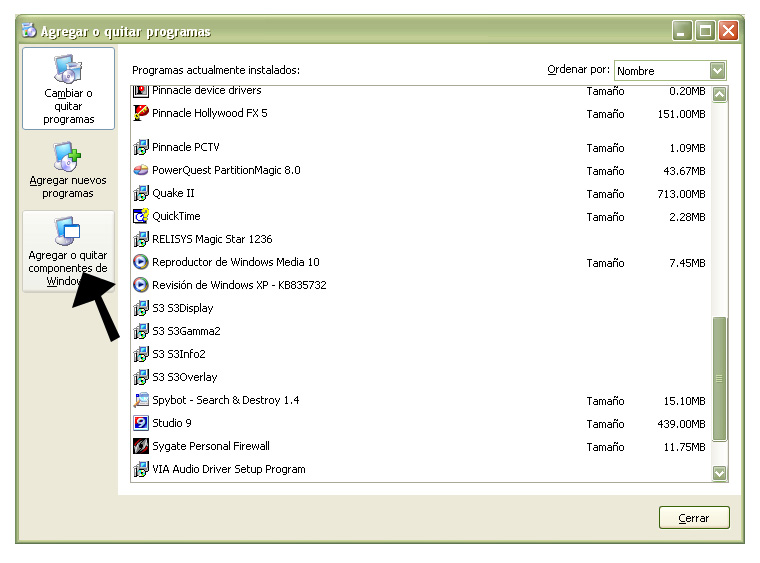
Para la instalación del IIS Solo necesitas el CD del windows XP: Debes de insertar el CD del Windows PROFESSIONAL, después te vas a Inicio, Panel de Control y allí seleccionas el icono de "Agregar o quitar programas" y una vez abierto-> "Agregar o quitar componentes de Windows".
Agregar o quitar programas, te abre una ventana similar a esta, allí debes seleccionar "Agregar o quitar componentes de Windows":
Posteriormente, te abre una pequeña ventana donde te muestra componentes del Windows, allí deberás buscar casi al final y activar el casillero que corresponde al IIS, le das en el botón de "Aceptar" y si no has puesto el CD, te pedirá el CD del Windows XP:
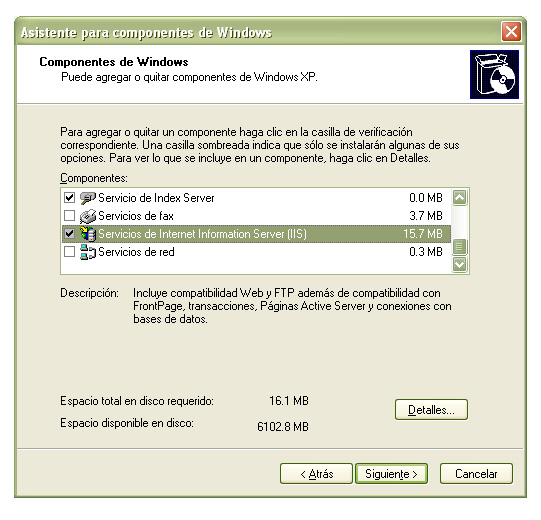
No tarda mas de 5 minutos la instalación y no te pide tampoco reiniciar la PC.
COMPROBANDO LA INSTALACIÓN
Una vez instalado y para comprobar la correcta instalación, debes de abrir el Internet Explorer y escribe la siguiente dirección url:
http://localhost/
Este par de paginas abre simultáneamente, es lo que muestra al instalarse correctamente:
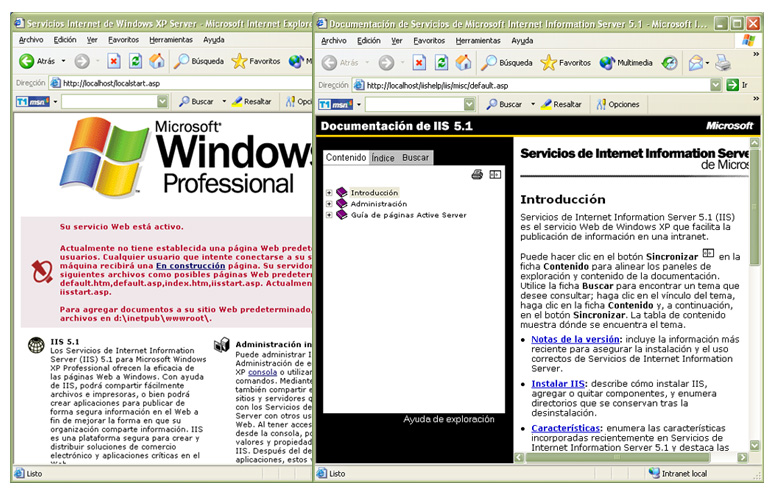
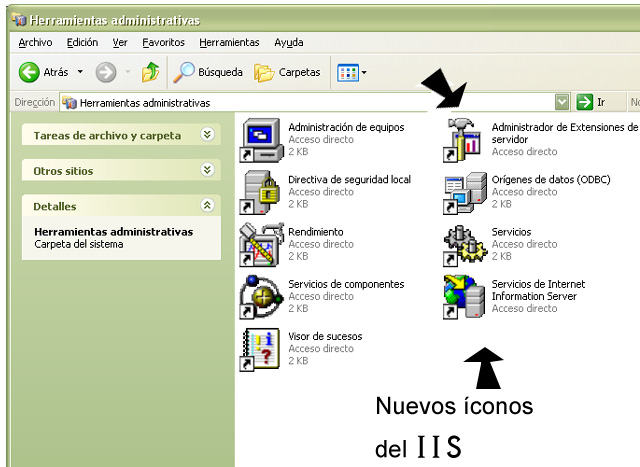
Otra forma para saber si te ha instalado correctamente el IIS y de acceder a la Consola del IIS, es abrir "Herramientas administrativas" en el "Panel de Control", donde antes tenías solo estos iconos:
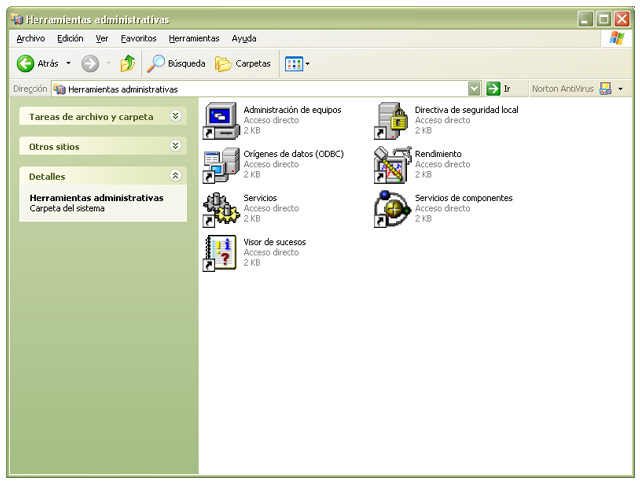
Ahora deberá agregarte el par que está señalado (A menos que hayas elegido mas opciones del IIS al momento de instalarlo):
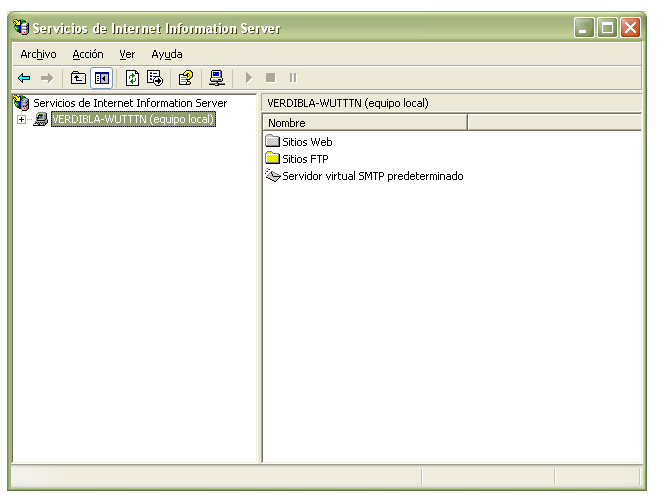
Al dar clic sobre el ícono creado de "Servicios de Internet Information Server", Te abrirá una ventana como la de abajo, esta es la Consola del IIS, aquí es donde podrás agregar otros servidores de la red y controlar la gama de servicios que ofrece el IIS, dando clic derecho sobre las carpetas de la derecha y eligiendo "Propiedades", etc., etc.
PARA COMENZAR A UTILIZAR EL IIS Y LA CARPETA INETPUB
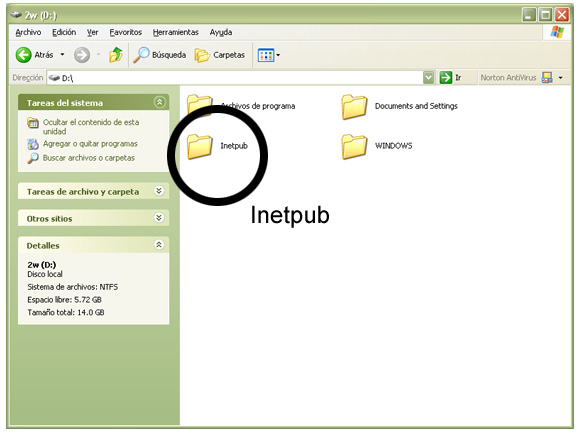
Al momento de instalarse el IIS, te genera una carpeta llamada "Inetpub" dentro el directorio raíz donde tengas el windows, generalmente el C:, (En mi caso tengo varias particiones y mi windows xp professional lo tengo instalado en el D:, como muestra la ruta de Dirección en la imagen):
Donde al abrir la carpeta de "Inetpub" me muestra la siguientes carpetas con diferentes funciones en una red, la que nos insteresa por ahora es la de WWWROOT, que es donde vamos a probar los ASP que hagamos:
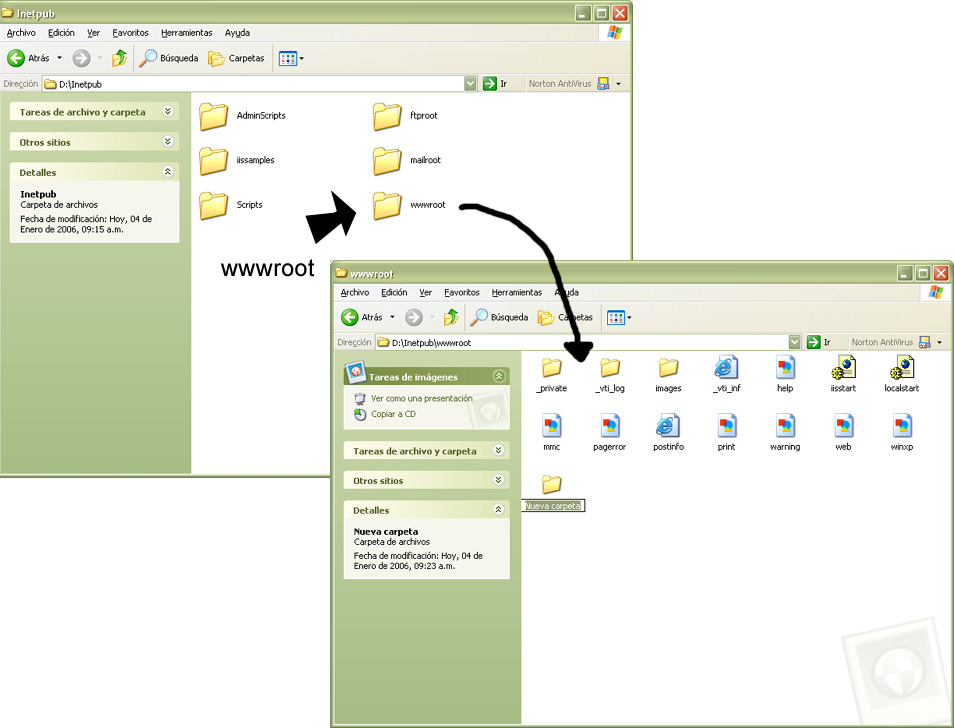
Alli puedes poner tantas carpetas como webs o intranets deseas crear, con los ASP y las bases de datos que utilices. En el caso de las BD, aparte de dar de alta los controladores ODBC (explicado en otra sección) de tu base de datos; debes de darle permiso de "Lectura y Escritura" a las carpetas donde vayas a utilizar bases de datos, los permisos se los das de la siguiente forma.
PROPIEDADES DE ESCRITURA DE LAS CARPETAS
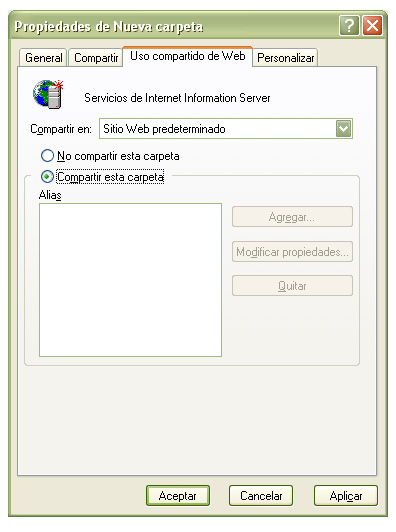
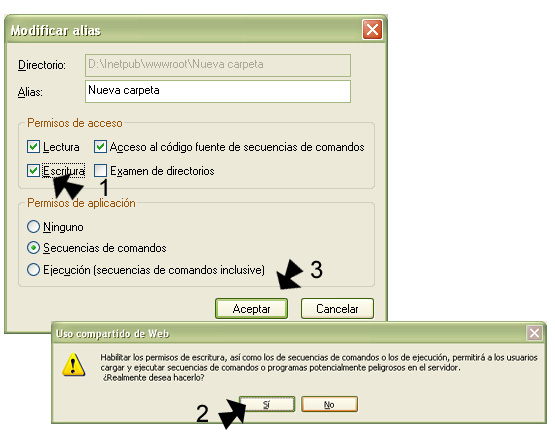
Clic derecho sobre la carpeta que creaste, en el menú contextual selecciona "Propiedades" y en la pestaña de "Uso compartido de Web", seleccionas "Compartir esta carpeta" (Imag. 1), inmediatamente te abre una sub ventana (Imag. 2) donde debes activar esos tres campos mostrados, al momento de activar el campo de escritura, te abre también una ventana notificándote sobre los cambios y riesgos al compartir la carpeta, solo dale aceptar a todo y listo.
Imag. 1
Imag.2
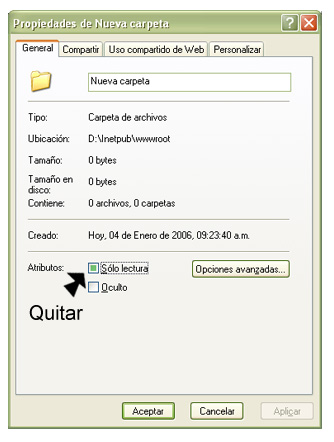
Por si aún así no pudieses grabar en la base de datos, sigue este procedimiento simple de las carpetas normales: Clic derecho sobre la carpeta, en el menú contextual selecciona "Propiedades", en la pestaña de "General" solo desactiva el atributo de "Sólo lectura".
SOBRE EL ASP IMPORTANTE: Yo al igual que tu, comienzo con esto del ASP, un poco
(pero muuuuy poco) de SQL y del IIS, yo ya lo he instalado y he probado asp con
bases de datos en ACCESS (libros de visitas, foros, postales, etc.); si
necesitas algún ejemplo con lo poco que he recopilado, con todo gusto te lo
enviaré, envíame un correo a: eipleon@hotmail.com.
SOBRE LAS BASES DE DATOS Y CONTROLADORES ODBC
Si has decidido trabajar con ASP, tendrás en mente ligar tus paginas asp a bases de datos, pues bien, en tu PC debes de "dar de alta" los controladores (ODBC) de las bases de datos que tengas pensado utilizar, que es ... como se come o como se utiliza esto o DE QUE ME HABLAS!!!???, no te espantes, no es nada del otro mundo, puedes ver información (casi con peras y manzanas) que te ayudara en la siguiente dirección:
http://skyscraper.fortunecity.com/rofl/434/articulos/odbc/odbc.htm
Próximamente, mejor dicho, en cuanto tenga oportunidad, subiré aquí los ejemplos de ASP que he sacado de varios lugares así como los links donde puedes descargarte los códigos, manuales y otras cosas que pueden servirte para empezar bien en esto del ASP. Por lo pronto te doy estos 4 ejemplos funcionando en la pagina o Intranet de algún cliente que tengo, que bien pueden servirte para comenzar:
Yo utilizo el "block de notas" para la programación directa del código.
EJEMPLO 1:
CONTADOR DE VISITAS SIMPLE
Para insertar un contador simple de visitas, necesitas dos archivos (el principal que es un ASP y otro que es un archivo TXT) el ASP es el codigo que esta abajo (contador.asp) y el archivo TXT (por ejemp.: counter.txt),
counter.txt:
Lo ubicas dentro de la misma carpeta (para el caso de servidores en Internet, el archivo debe de estar en la carpeta cgi-bin o la que tengas con permiso de escritura) y pones el numero que desees empezar el contador de visitas dentro de el.
Contador.asp: Aquí va el código incluyendo el HTML (Inserta las líneas que comienzan con "<%" en el lugar que desees en tu pagina.)
Muy importante: TIENES QUE GRABAR LA PAGINA CON EXTENSIÓN ASP
|
contador.asp |
<html>
<head>
<title>Contador simple de visitas</title>
</head>
<body>
<%
'Aqui comienza el
ASP
Set FileObject =
Server.CreateObject("Scripting.FileSystemObject")
strFichero =
Server.MapPath("counter.txt")
Set InStream =
FileObject.OpenTextFile (strFichero, 1, false )
Cuenta =
Trim(InStream.ReadLine)
Cuenta = Cuenta + 1
Set OutStream =
FileObject.CreateTextFile (strFichero,
True)
OutStream.WriteLine(Cuenta)
InStream.close
Set InStream =
Nothing
OutStream.Close
Set OutStream = Nothing
Set FileObject =
Nothing
%>
<b>Numero Total de
Visitas:</b><font face="Arial"
size="2"><%=Cuenta%></p>
</body>
</html>
EJEMPLO 2:
MOSTRAR LOS REGISTROS DE CLIENTES DE UNA BASE DE DATOS
El primer código trabaja con una base de datos llamada "agenda.mdb" la cual tiene varios campos como :Empresa, Contacto, Teléfono, etc.; ubicada en el mismo directorio o carpeta que mi archivo asp, por eso la ruta de mi base de datos en Access es:
Server.MapPath("agenda.mdb")
si estuviera en otra carpeta (x ejemplo: "otracarpeta") dentro de ese directorio seria:
Server.MapPath("/otracarpeta/agenda.mdb")
|
agenda.asp |
<HTML>
<HEAD><TITLE>Agenda de
Clientes </TITLE></HEAD>
<body>
<font face="Verdana"
color="#0D064B">AGENDA DE
CLIENTES</font></b></p>
<BR>
<%
Set con
= Server.CreateObject("ADODB.Connection")
con.Open("DRIVER={Microsoft Access
Driver (*.mdb)}; DBQ=" & Server.MapPath("agenda.mdb"))
%>
<%
sql = "SELECT * FROM clientes ORDER BY empre
ASC"
set rs = con.Execute(sql)
%>
<font face="Verdana"
color="#0D064B">
<% Do while not RS.EOF
%>
<HR>
<B>Empresa:</B> <%=
RS("empre")%><BR>
<B>Contacto:</B> <%=
RS("contact")%><BR>
<B>Telefono:</B> <%=
RS("tel")%><BR>
<B>Fax:</B> <%=
RS("fax")%><BR>
<B>Telefono Celular:</B> <%=
RS("tel_cel")%><BR>
<B>Telefono Casa:</B> <%=
RS("tel_casa")%><BR>
<B>Direccion:</B> <%=
RS("dire")%><BR>
<B>E-Mail:</B> <%=
RS("mail")%><BR>
<B>Atencion:</B> <%=
RS("atencion")%><BR>
<B>Numero :</B> <%=
RS("id")%><BR>
<%
RS.MoveNext()
Loop
%>
<center><b>
<font
face="Verdana">FIN DE LA BASE DE
DATOS</font></b></p><br>
<font face="Verdana"
color="#0D064B" size="1">Alex
Briones</font></p>
</font>
</BODY>
</HTML>
EJEMPLO 3:
Ejemplo de consulta (o búsqueda) sencilla con formulario. Este
ejemplo te permite listar el resultado de una select elaborada desde un
formulario.
Suponemos que tenemos declarada en el ODBC (Que es un ODBC?) una base de datos bajo la DSN de Sistema
"Biblioteca" (BIBLIOTECA.MDB). Esta base de datos contiene una tabla llamada
"libros" con los campos: Titulo y Autor.
El formulario te presenta un
formato para escribir el titulo que buscas, este titulo se lo pasamos como
parámetro a nuestra pagina .asp que nos mostrara todos los títulos que
coincidan.
Aquí esta el código de las dos paginas: 1 HTML y 1
ASP
|
fconsu.htm |
AQUI RECOGES EL DATO A CONSULTAR EN LA VARIABLE "titulo"
<html>
<head>
<title>Formulario
para consulta
sencilla</title>
</head>
<body>
<h3
align="center">Ejemplo de consulta
sencilla</h3>
<p> </p>
<form method="POST"
action="consultasencilla.asp">
<table border="1"
width="100%">
<tr>
<td
width="16%">Titulo:</td>
<td width="84%"><input type="text"
name="titulo" size="55"></td>
</tr>
<tr>
<td
width="16%"><input type="submit" value="Enviar"
name="B1"></td>
<td width="84%"><input type="reset"
value="Restablecer"
name="B2"></td>
</tr>
</table>
</form>
|
consultasencilla.asp |
AQUI MUESTRAS LOS RESULTADOS DE LA BUSQUEDA
<html>
<head>
<title>Ejemplo de consulta
sencilla</title>
</head><body bgcolor="#808000">
<div
align="center">
<center>
<table border="1" width="62%"
bgcolor="#008000">
<tr>
<td width="100%">
<p
align="center"><font color="#FFFFFF">Resultados de su
consulta</font></td>
</tr>
</table>
</center>
</div>
<%ctitulo=request.form("titulo")
set
rs=createobject("ADODB.Recordset") sqltxt="select titulo,autor from libros where
titulo like '%"&ctitulo&"%'" rs.open sqltxt,"DSN=biblioteca.mdb"
%>
<%if rs.eof then%>
<h3
align="center">
<font color="#FF0000">No hay datos que coincidan con
su petición </font></h3>
<%else%>
<table
border="0" width="100%">
<tr>
<th width="33%" valign="middle"
align="center" bgcolor="#008080">
<font
color="#000000">Titulo</font></th>
<th width="33%"
valign="middle" align="center" bgcolor="#008080">
<font
color="#000000">Autor</font></th>
</tr>
<%do
while not rs.eof%>
<tr>
<td width="33%" valign="middle"
align="center" bgcolor="#FFFFFF">
<font
color="#000000"><%=rs("Titulo")%></font></td>
<td
width="33%" valign="middle" align="center" bgcolor="#FFFFFF">
<font
color="#000000"><%=rs("Autor")%></font></td>
</tr>
<%rs.movenext
loop
rs.close
end
if%>
</table>
<p> </p>
<p
align="center"><a href="fconsu.htm">Consultar otra
vez</a></p>
</body>
</html> listado.asp </html> He hecho un pequeño
sistema de postales virtuales que encontré en internet. Puedes probarlo
dentro de mi web
EJEMPLO 4:
Para listar en una tabla, productos de una base
de datos llamada "mibasededatos.mdb" ubicada en la misma carpeta.
<html>
<head><title>Listado de
registros</title></head>
<%SQLtxt = "SELECT Producto,
Cantidad, Precio FROM almacen "%>
<body>
<%set rs =
CreateObject("ADODB.Recordset") rs.Open SQLtxt,
"DSN=mibasededatos.mdb"
%>
<center>
<table border="0" width="32%"
bgcolor="#C0C0C0">
<tr>
<td width="100%">
<p
align="center"><b><big>Listado de
registros</big></b></td>
</tr>
</table>
<h3></center>
<br>
</h3>
<table
BORDER="1" CELLSPACING="0" BORDERCOLOR="#000000"
CELLPADDING="2"
width="100%">
<tr>
<td BGCOLOR="#C0C0C0"><b>Nombre de
producto</b></td>
<td
BGCOLOR="#C0C0C0"><b>Cantidad</b></td>
<td
BGCOLOR="#C0C0C0"
align="right"><b>Precio</b></td>
</tr>
<%
Do
While NOT rs.EOF%>
<tr>
<td><%=
rs("Producto")%></td>
<td><%=
rs("Cantidad")%></td>
<td align="right"><%=
FormatCurrency(rs("Precio"))%></td>
</tr>
<%
rs.MoveNext
Loop
rs.Close
%>
</table>
</body>
Espero que te ayude esta información igual que a mi, Saludos.
Alex Briones.
eipleon@hotmail.com Julio 2004